

Instalacja i zarządzanie wtyczkami
Wtyczki są dystrybuowane jako kryptograficznie podpisane pakiety ZIP przygotowane i autoryzowane przez firmę Speednet. Wtyczkę instaluje się jednorazowo dla całego konta użytkownika, a następnie aktywuje w poszczególnych projektach z poziomu aplikacji Desktop lub wiersza poleceń CLI. Dostępne rozszerzenia znajdziesz w Katalogu wtyczek.
Struktura wtyczek i przechowywanie na dysku
Dział zatytułowany „Struktura wtyczek i przechowywanie na dysku”Instalacja wtyczki powoduje rozpakowanie jej zweryfikowanej zawartości do katalogu ~/.speedwave/plugins/<slug>/. Jeśli wtyczka deklaruje usługę MCP, Speedwave buduje jej obraz kontenera lokalnie wewnątrz maszyny wirtualnej. Wtyczki zawierające wyłącznie zasoby (skille, komendy, subagentów i hooki) pomijają etap budowania kontenera. Metadane środowiska wykonawczego znajdują się w folderze ~/.speedwave/plugin-state/<slug>/.
Procedura instalacji
Dział zatytułowany „Procedura instalacji”Aby zainstalować pakiet wtyczki, przekaż ścieżkę do archiwum w poleceniu CLI:
speedwave plugin install ./my-plugin.zip- Speedwave weryfikuje podpis kryptograficzny archiwum Ed25519 oraz sprawdza ograniczenia manifestu
plugin.jsonpod kątem standardów opisanych w rozdziale Autentyczność plików binarnych. - Rozpakowuje zawartość pakietu do katalogu
~/.speedwave/plugins/<slug>/. - Jeśli zadeklarowano usługę MCP, Speedwave buduje obraz kontenera lokalnie.
- Rejestruje wtyczkę w globalnych metadanych aplikacji.
Narzędzie CLI informuje o fazach operacji: verifying, extracting oraz building:
- Instalacja standardowa: Pakiet został zweryfikowany, rozpakowany, a obraz kontenera pomyślnie zbudowany. Speedwave wyświetla komunikat:
Plugin '<name>' (<slug>) installed successfully. - Odroczone budowanie obrazu: Jeśli budowanie obrazu napotka przejściowe błędy (np. brak łączności sieciowej podczas pobierania zależności), Speedwave rejestruje stan oczekiwania (
~/.speedwave/plugin-state/<slug>/image_pending) i wyświetla komunikat:Plugin '<name>' (<slug>) installed; image build failed and will retry on next launch.
Włącz zweryfikowaną wtyczkę w wybranym projekcie poleceniem:
speedwave plugin enable <service_id> --project moj-projektAktywacja wtyczki wymaga prawidłowych podpisów kryptograficznych; zmodyfikowane lub uszkodzone pakiety są odrzucane do momentu ponownej instalacji.
Zarządzanie z poziomu interfejsów
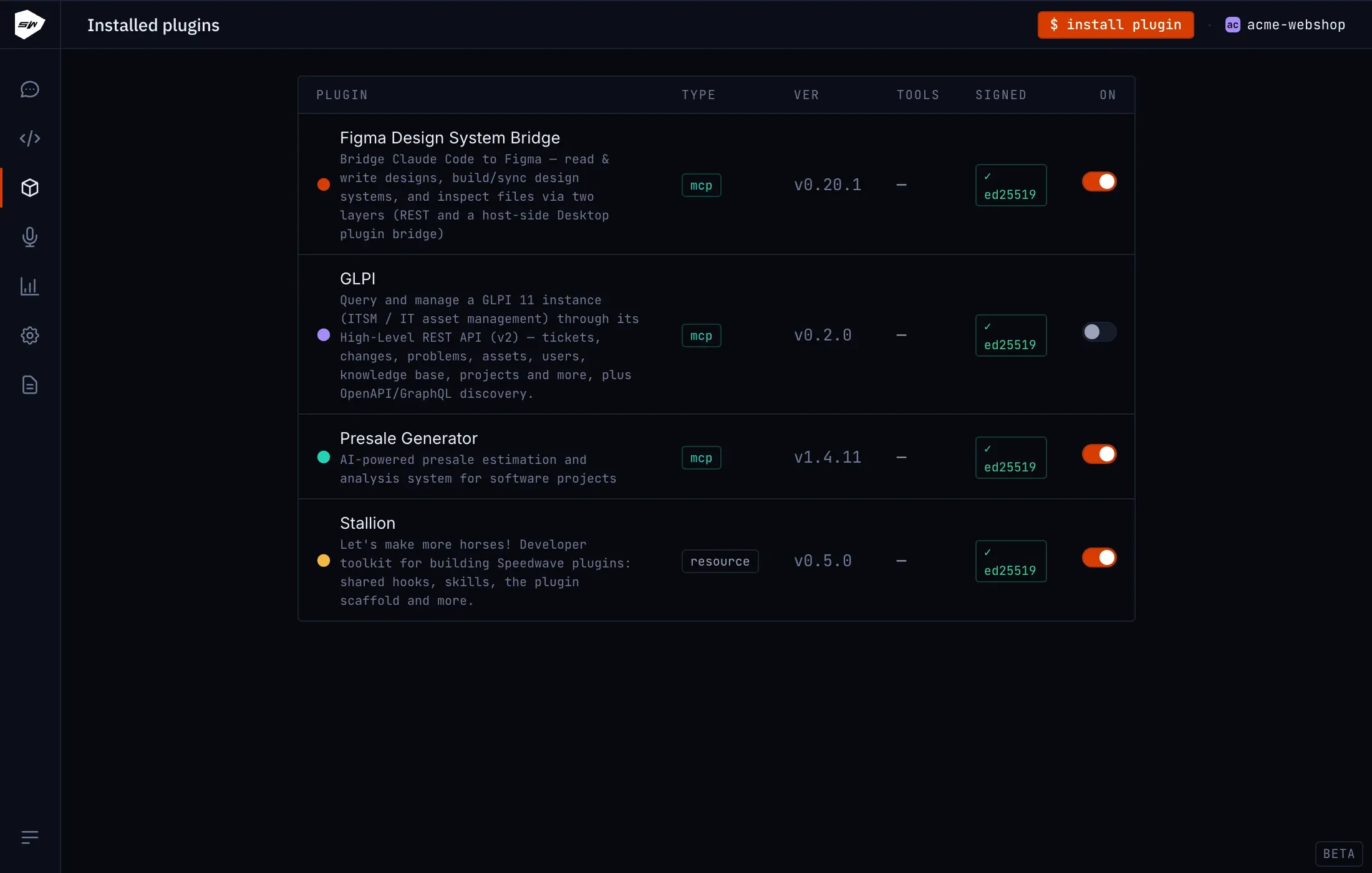
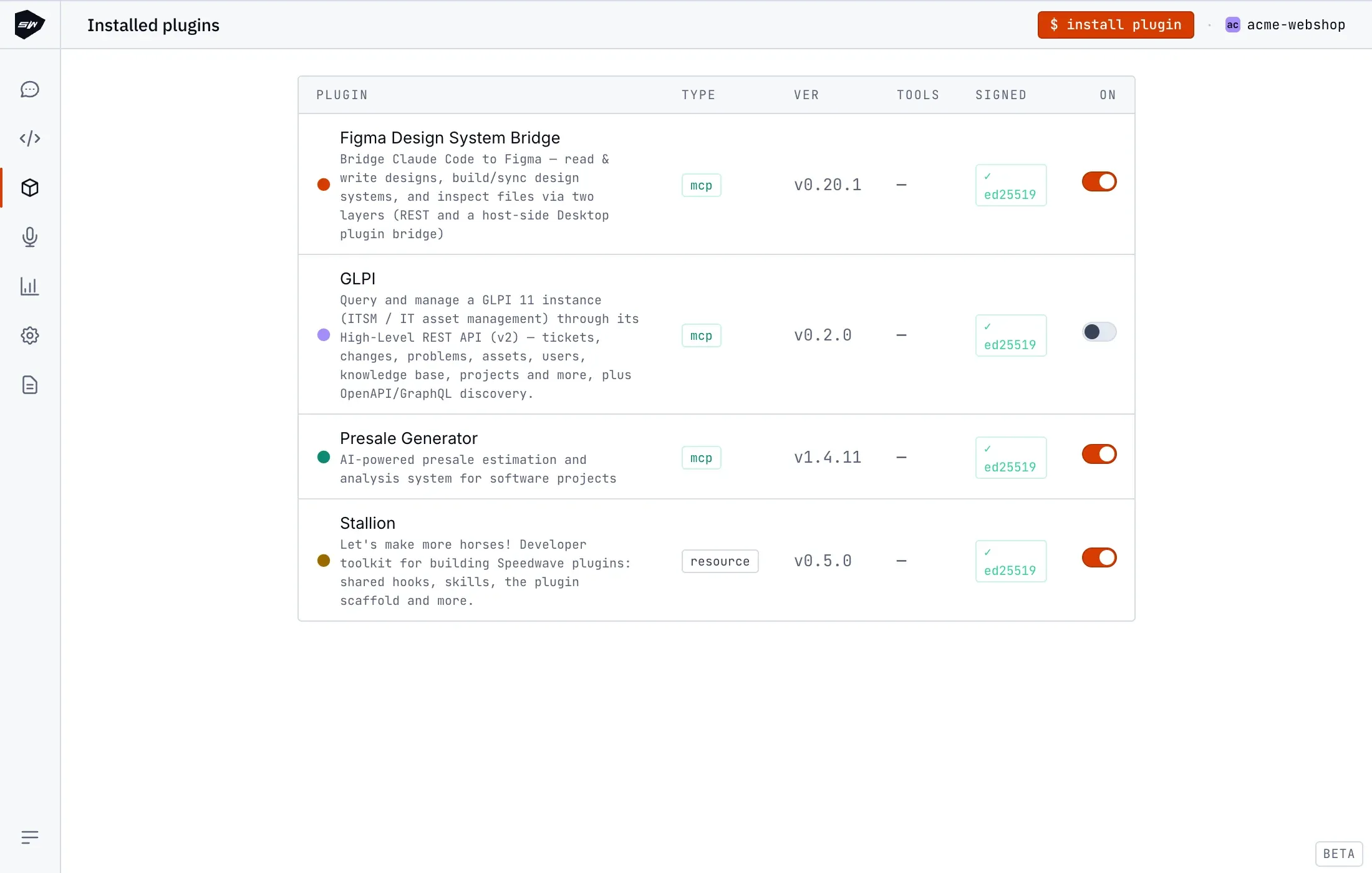
Dział zatytułowany „Zarządzanie z poziomu interfejsów”- Przejdź do sekcji Plugins w głównym pasku bocznym nawigacji.
- Kliknij Install plugin i wybierz podpisany pakiet
.zip. - Po potwierdzeniu podpisu (
✓ ed25519) włącz aktywację dla aktywnego projektu.
- Instalacja pakietu:
speedwave plugin install ./my-plugin.zip - Aktywacja w projekcie:
speedwave plugin enable <service_id> --project moj-projekt - Sprawdzenie zainstalowanych wtyczek:
speedwave plugin list(wyświetla status weryfikacji:[verified]lub[UNVERIFIED: <powód>]). - Usunięcie wtyczki:
speedwave plugin remove my-plugin(usuwa katalogiplugins/<slug>/orazplugin-state/<slug>/).
Dziennik zmian (Changelog)
Dział zatytułowany „Dziennik zmian (Changelog)”Gdy zweryfikowany pakiet wtyczki zawiera plik CHANGELOG.md, aplikacja Desktop wyświetla zintegrowaną zakładkę Changelog w widoku szczegółów wtyczki. Plik dziennika zmian jest chroniony podpisem całego pakietu i pojawia się wyłącznie dla zweryfikowanych instalacji.
Granice audytu bezpieczeństwa
Dział zatytułowany „Granice audytu bezpieczeństwa”Speedwave przeprowadza audyt podpisów kryptograficznych wszystkich zainstalowanych wtyczek przed wykonaniem standardowych poleceń CLI. Jeśli którakolwiek zainstalowana wtyczka nie przejdzie weryfikacji podpisu, polecenia kończą się kodem wyjścia 2 do momentu ponownej instalacji lub usunięcia pakietu.
Polecenia zarządzania (plugin install, plugin list oraz plugin remove) omijają audyt startowy, co pozwala na bezpieczne odinstalowanie uszkodzonych lub zmodyfikowanych pakietów.