

Integracje z systemem (poczta, kalendarz, przypomnienia, notatki)
Integracje systemowe umożliwiają Speedwave bezpośrednią interakcję z natywnymi aplikacjami stacji roboczej: Kalendarzem, Przypomnieniami, programami pocztowymi (Apple Mail/Outlook) oraz Notatkami. Ponieważ operacje te wymagają dostępu do API systemu operacyjnego na stacji roboczej, w ich realizacji pośredniczy lokalny proces pomocniczy (demon) mcp-os.
Architektura i komunikacja
Dział zatytułowany „Architektura i komunikacja”Podczas gdy standardowe workery działają w odizolowanych kontenerach, proces mcp-os wykonuje się bezpośrednio na maszynie hosta, nasłuchując wyłącznie na adresie 127.0.0.1. Tool Gateway przekazuje żądania z kontenera Claude Code przez granicę kontenera do procesu hosta za pośrednictwem host.docker.internal.
W systemie macOS demon mcp-os uruchamia cztery natywne narzędzia CLI w języku Swift, wykorzystujące frameworki EventKit oraz Apple Events. Rozwiązanie nie wymaga zewnętrznych poświadczeń chmurowych ani kluczy API - autoryzacja opiera się bezpośrednio na mechanizmie uprawnień macOS Transparency, Consent, and Control (TCC).
Pełne wsparcie dla Kalendarza, Przypomnień, Poczty i Notatek jest obecnie dostępne w systemie macOS 13+.
Integracja z natywnymi aplikacjami systemu Windows jest obecnie rozwijana.
Wykaz narzędzi
Dział zatytułowany „Wykaz narzędzi”Integracja udostępnia 26 operacji obejmujących wydarzenia kalendarzowe, zadania, korespondencję e-mail i notatki:
| Narzędzie | Zakres działania |
|---|---|
listCalendars | Pobieranie listy lokalnych i zsynchronizowanych kont kalendarza. |
listEvents | Wyszukiwanie wydarzeń w kalendarzu w zadanym zakresie dat. |
getEvent | Pobieranie szczegółowych metadanych wydarzenia po ID. |
createEvent | Planowanie nowego wydarzenia w kalendarzu z powiadomieniami i lokalizacją. |
updateEvent | Modyfikacja istniejącego wydarzenia w kalendarzu. |
deleteEvent | Usuwanie wydarzenia z kalendarza. |
listReminderLists | Pobieranie listy zbiorów i list przypomnień. |
listReminders | Pobieranie zadań z wybranej listy przypomnień. |
getReminder | Odczyt szczegółów zadania po ID. |
createReminder | Tworzenie nowego przypomnienia z terminem realizacji, priorytetem i tagami; termin podany bez godziny tworzy przypomnienie całodniowe. |
updateReminder | Zmiana nazwy, przeniesienie na inną listę, przesunięcie lub usunięcie terminu, zmiana priorytetu, notatek lub tagów oraz oznaczenie jako ukończone albo ponowne otwarcie. |
completeReminder | Oznaczanie zadania jako ukończone. |
detectMailClients | Identyfikacja aktywnych programów pocztowych (Apple Mail, Outlook). |
listMailboxes | Pobieranie listy skonfigurowanych kont pocztowych i folderów. |
listEmails | Przeglądanie wiadomości w skrzynce z obsługą paginacji. |
getEmail | Pobieranie pełnej treści wiadomości e-mail wraz z metadanymi załączników. |
searchEmails | Wyszukiwanie wiadomości po nagłówkach i treści. |
sendEmail | Wysyłanie nowej wiadomości e-mail (wymaga jawnego potwierdzenia). |
replyToEmail | Odpowiedź na wątek wiadomości (wymaga jawnego potwierdzenia). |
listNoteFolders | Pobieranie listy kont i folderów notatek. |
listNotes | Pobieranie listy notatek ze wskazanego folderu. |
getNote | Odczyt pełnej treści notatki wraz z formatowaniem. |
searchNotes | Wyszukiwanie notatek po tytule lub treści. |
createNote | Tworzenie nowej notatki w Apple Notes. |
updateNote | Modyfikacja treści istniejącej notatki. |
deleteNote | Trwałe usunięcie notatki. |
Parametry narzędzi podlegają ścisłej walidacji przed wysłaniem, a długości ciągów znaków są limitowane, aby zapobiec niestabilności frameworków systemowych. Kalendarz i Przypomnienia przyjmują daty w czasie lokalnym (2026-06-15 lub 2026-06-15T09:00:00); wartości z sufiksem Z lub przesunięciem strefy czasowej są automatycznie przeliczane. Jeśli podana nazwa kalendarza lub listy przypomnień pasuje do więcej niż jednej pozycji, narzędzie nie wybiera domyślnie pierwszego dopasowania, lecz zwraca błąd z prośbą o jednoznaczny identyfikator.
Konfiguracja
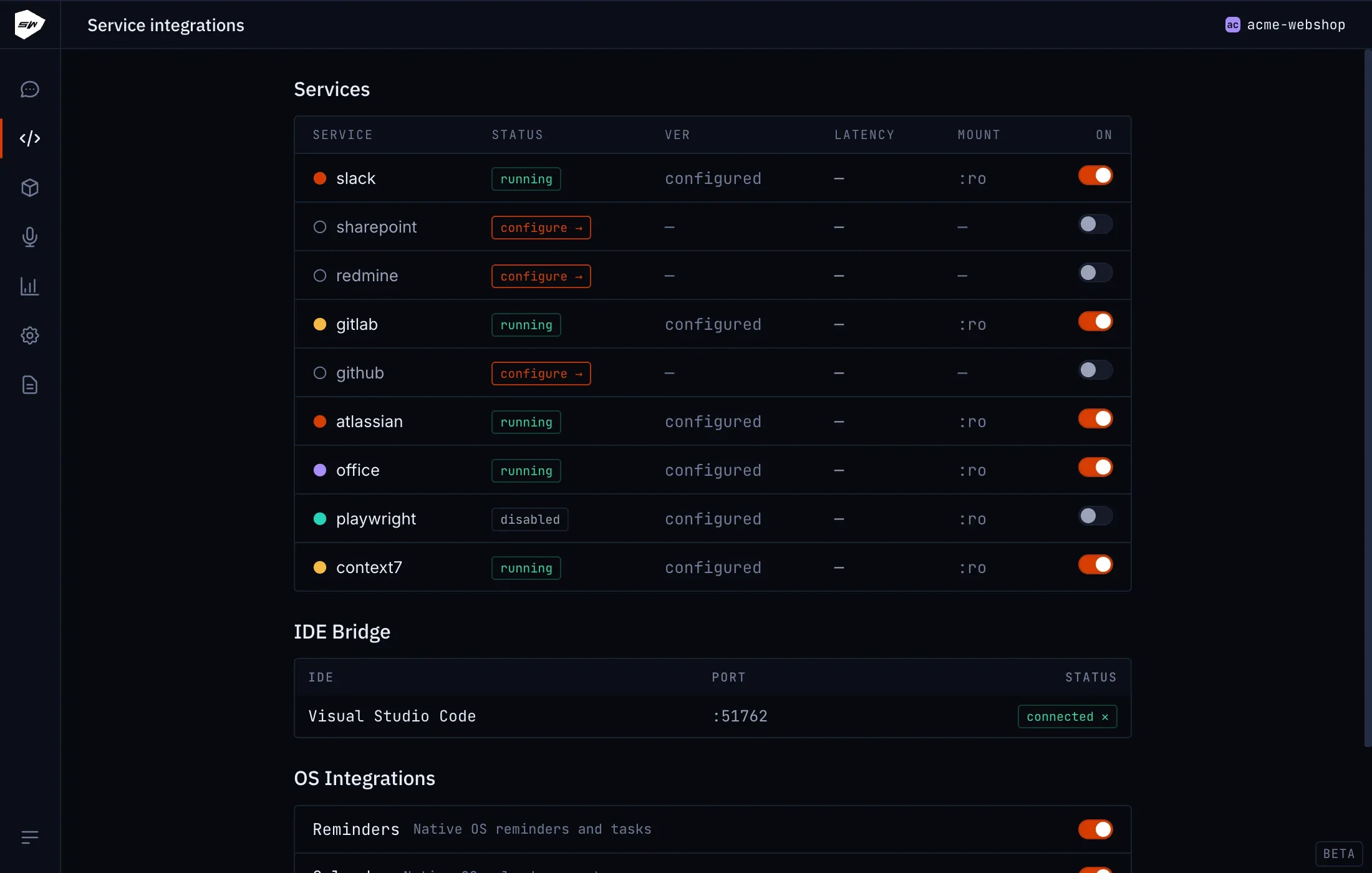
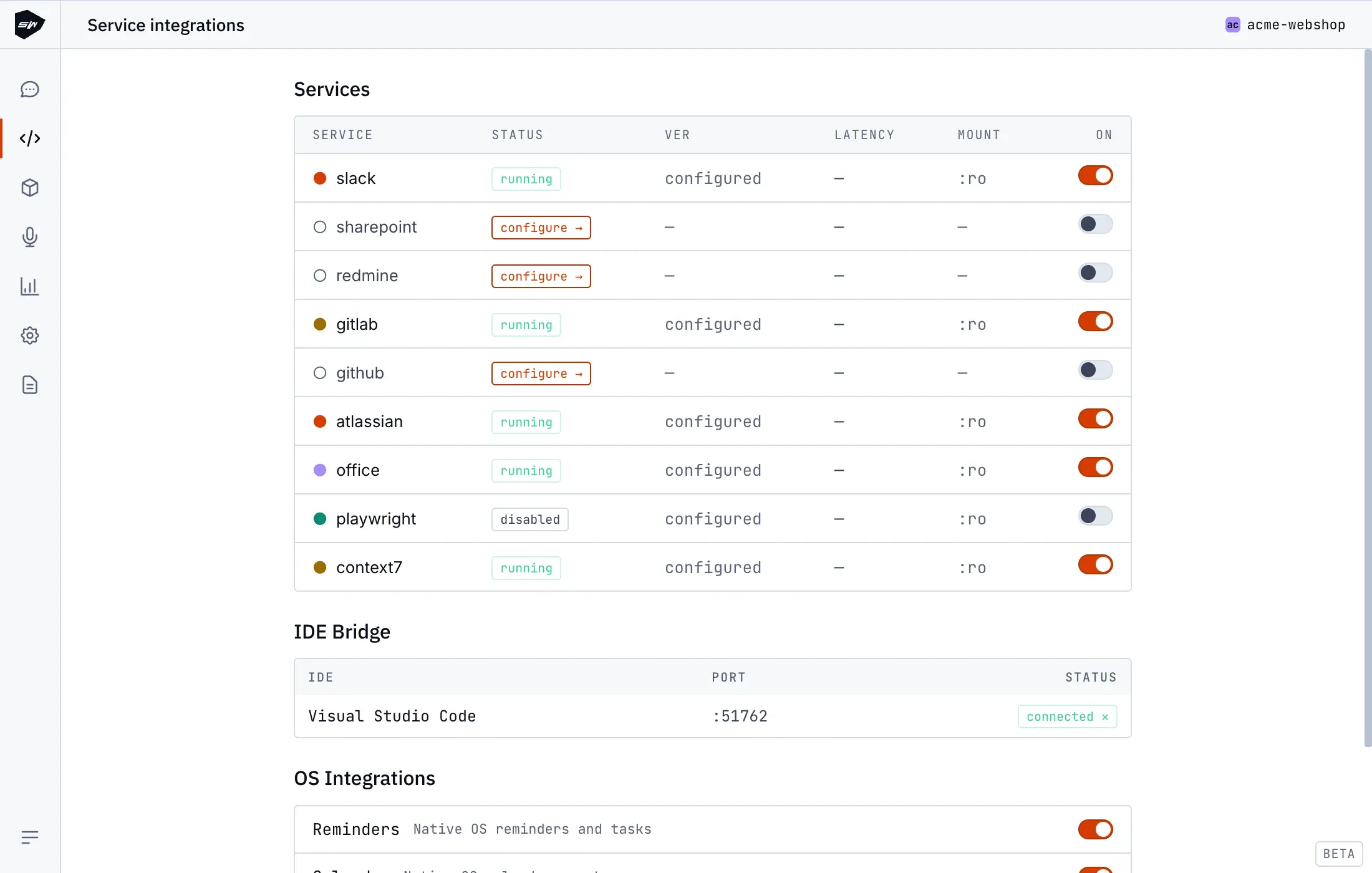
Dział zatytułowany „Konfiguracja”- Otwórz projekt w aplikacji Desktop i przejdź do widoku Integracje.
- Włącz wybraną integrację natywną: Przypomnienia, Kalendarz, Poczta lub Notatki.
- Po wyświetleniu monitu zatwierdź systemowe okno dialogowe z prośbą o dostęp w systemie macOS.
Bezpieczeństwo
Dział zatytułowany „Bezpieczeństwo”Demon mcp-os uwierzytelnia każde przychodzące żądanie za pomocą jednorazowych tokenów nośnika o wysokiej entropii (ephemeral bearer tokens). Dostęp do zasobów stacji roboczej jest ściśle ograniczony do uprawnień przyznanych w mechanizmie macOS TCC. Szczegółowy cykl życia uprawnień opisano w rozdziale Uprawnienia integracji z systemem (TCC) na macOS.