

Atlassian (Jira i Confluence)
Integracja z platformą Atlassian umożliwia Speedwave obsługę pełnego cyklu zgłoszeń w Jirze, zarządzanie tablicami i sprintami Agile, rejestrację czasu pracy, dodawanie załączników oraz odczyt i edycję stron dokumentacji w Confluence bezpośrednio z poziomu aktywnej sesji. Integracja obsługuje środowiska Atlassian Cloud.
Architektura i montowanie poświadczeń
Dział zatytułowany „Architektura i montowanie poświadczeń”Worker Atlassian działa w osobnym, odizolowanym kontenerze. Uwierzytelnianie API bazuje na trzech parametrach: adresie URL instancji, adresie e-mail oraz tokenie API. Pliki poświadczeń znajdują się w katalogu ~/.speedwave/tokens/<projekt>/atlassian/ i są montowane do kontenera w trybie tylko do odczytu. Katalog roboczy projektu jest montowany pod ścieżką /workspace w trybie tylko do odczytu na potrzeby przesyłania załączników.
Administratorzy mogą zdefiniować opcjonalne listy dozwolonych projektów i przestrzeni (jira_project_keys, confluence_space_keys), ograniczając zakres operacji wyłącznie do autoryzowanych zasobów.
Żądania z sesji Claude trafiają przez bezstanowy Tool Gateway do workera Atlassian, który wysyła autoryzowane żądania REST bezpośrednio do chmury Atlassian.
Dostępne narzędzia
Dział zatytułowany „Dostępne narzędzia”Worker udostępnia 35 narzędzi: 22 dla systemu Jira oraz 13 dla platformy Confluence.
Narzędzia systemu Jira
Dział zatytułowany „Narzędzia systemu Jira”| Narzędzie | Zakres działania |
|---|---|
searchIssues | Wyszukiwanie zgłoszeń za pomocą języka JQL z paginacją kursorową (do 100 wyników). |
getIssue | Pobieranie szczegółów zgłoszenia po kluczu lub identyfikatorze numerycznym. |
createIssue | Tworzenie zgłoszeń z określeniem tytułu, typu, opisu, priorytetu, etykiet i wykonawcy. |
updateIssue | Modyfikacja tytułu, opisu, priorytetu oraz etykiet w istniejących zgłoszeniach. |
getTransitions | Pobieranie dostępnych przejść statusów w procesie zgłoszenia. |
transitionIssue | Zmiana statusu zgłoszenia w przepływie pracy. |
assignIssue | Przypisywanie zgłoszenia do użytkownika lub usuwanie przypisania. |
getMyself | Odczyt metadanych uwierzytelnionego konta. |
addAttachment | Strumieniowe przesyłanie plików z katalogu /workspace jako załączników do Jiry. |
deleteAttachment | Trwałe usuwanie załączników po identyfikatorze ID (blokowane przy aktywnych listach projektów). |
addComment | Dodawanie komentarzy do zgłoszeń. |
getComments | Odczyt wątku komentarzy przypisanych do zgłoszenia. |
addWorklog | Rejestracja wpisów czasu pracy przy zgłoszeniu. |
listProjects | Pobieranie listy dostępnych projektów Jira. |
getProject | Odczyt metadanych projektu po kluczu lub ID. |
listIssueTypes | Wykaz typów zgłoszeń dostępnych w danym projekcie. |
listBoards | Wyświetlanie tablic Jira Software Agile. |
getBoard | Pobieranie szczegółów wybranej tablicy Agile. |
getBoardConfiguration | Odczyt konfiguracji filtrów i kolumn tablicy. |
listSprints | Wykaz sprintów powiązanych z tablicą Agile. |
getSprint | Odczyt ram czasowych i metadanych sprintu. |
moveIssuesToSprint | Przypisywanie pakietów do 50 zgłoszeń do wybranego sprintu. |
Narzędzia platformy Confluence
Dział zatytułowany „Narzędzia platformy Confluence”| Narzędzie | Zakres działania |
|---|---|
searchPages | Wyszukiwanie stron za pomocą języka CQL (do 100 wyników). |
getPage | Pobieranie treści strony w formacie XHTML storage. |
getPageByTitle | Odnajdywanie stron po dokładnym tytule w ramach przestrzeni. |
createPage | Tworzenie nowych stron w formacie tekstowym lub XHTML. |
updatePage | Aktualizacja tytułów i treści z automatyczną inkrementacją wersji. |
getPageChildren | Pobieranie hierarchii podstron. |
addPageComment | Dodawanie komentarzy dyskusyjnych do stron. |
getPageComments | Odczyt wątków komentarzy ze stron. |
addPageLabels | Dodawanie etykiet do stron. |
getPageLabels | Wykaz etykiet przypisanych do strony. |
listAttachments | Pobieranie listy metadanych załączników strony. |
listSpaces | Przegląd dostępnych przestrzeni Confluence. |
getSpace | Pobieranie metadanych przestrzeni po kluczu. |
Treści zgłoszeń i stron akceptują tekst Markdown (konwertowany automatycznie) lub gotowe struktury ADF / Confluence XHTML.
Konfiguracja integracji
Dział zatytułowany „Konfiguracja integracji”- Wygeneruj token API pod adresem id.atlassian.com/manage-profile/security/api-tokens.
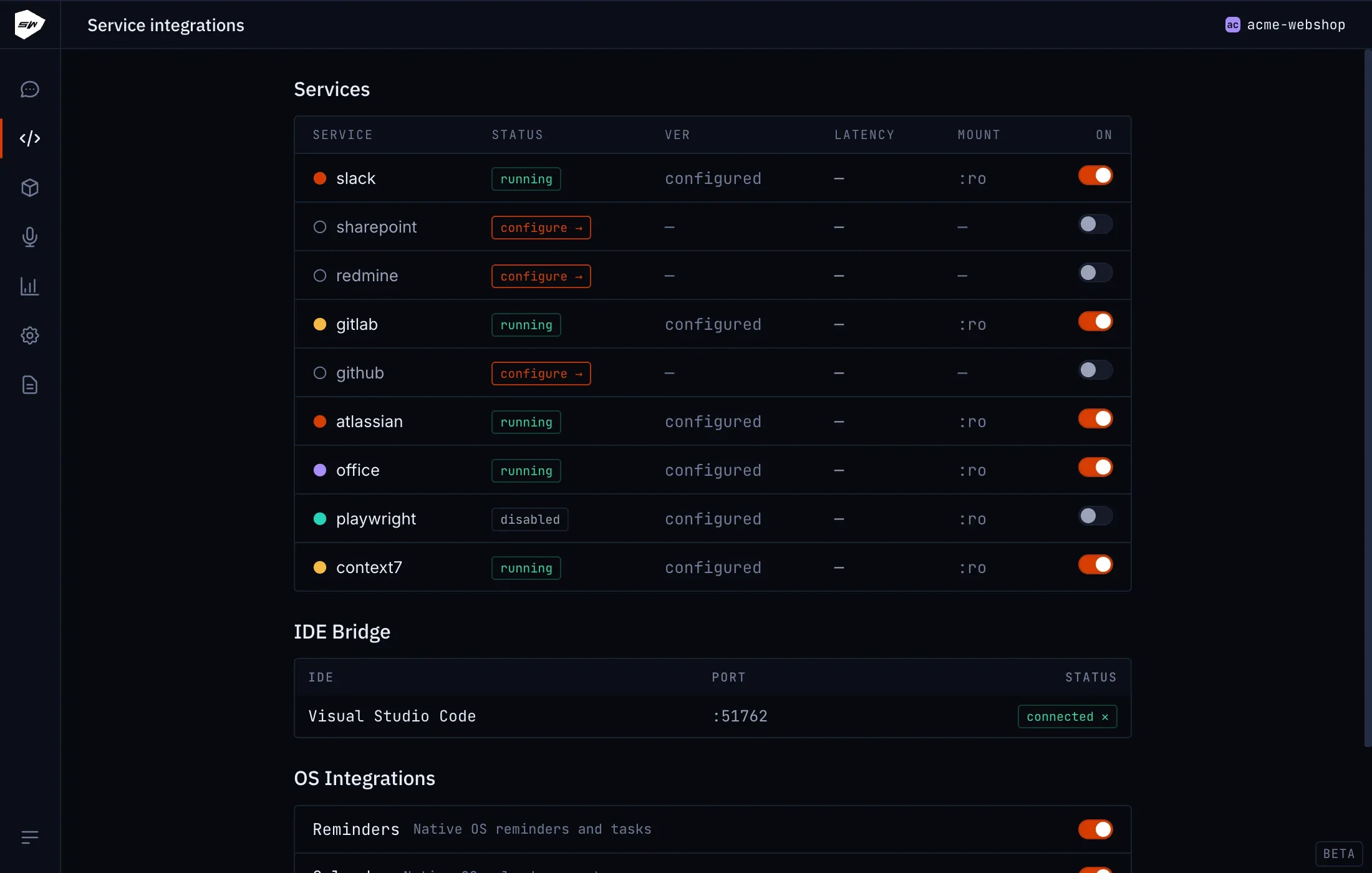
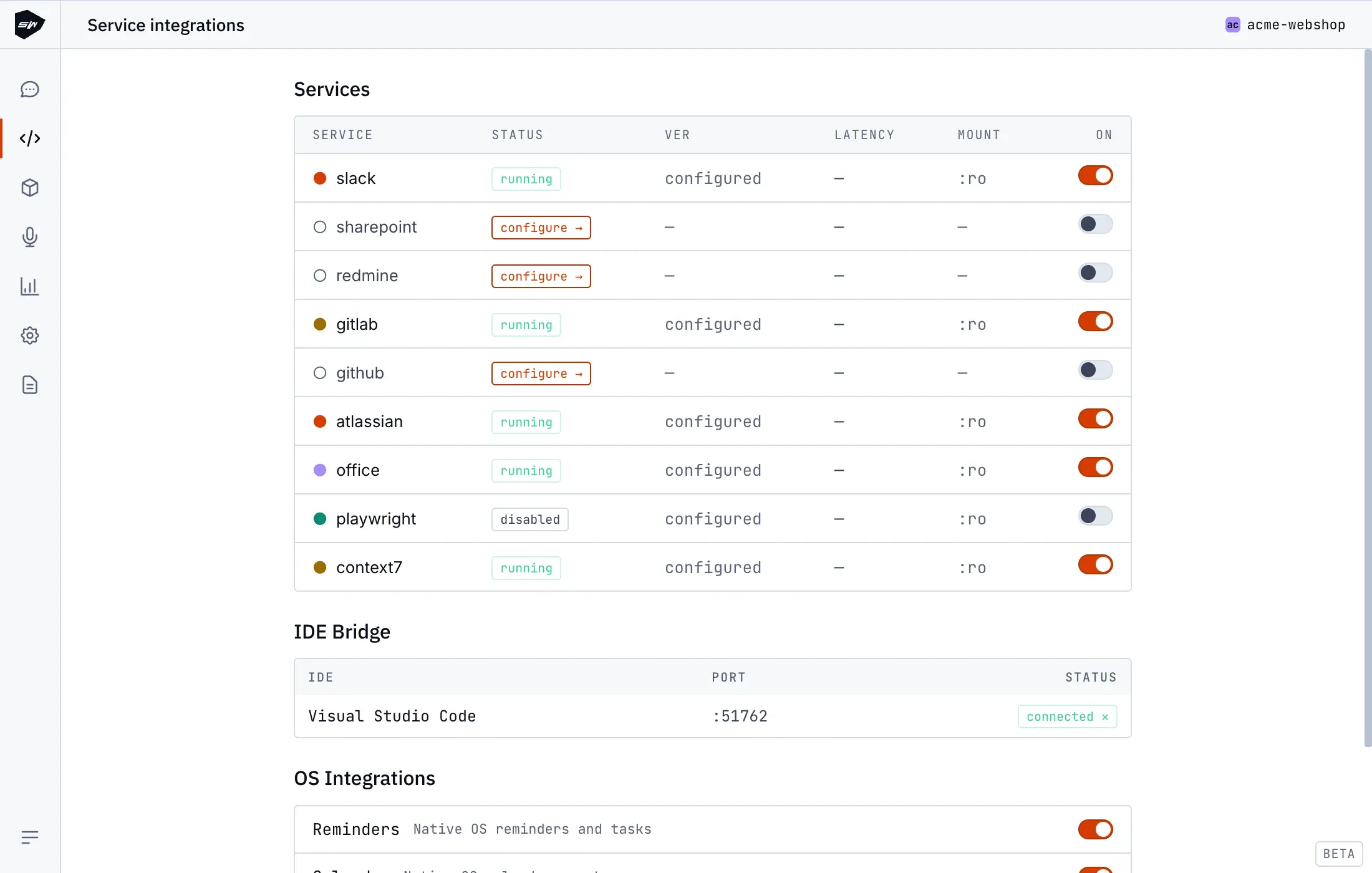
- W aplikacji Desktop przejdź do widoku Integracje -> Atlassian.
- Wprowadź Atlassian site URL (
https://twoja-domena.atlassian.net), Account email oraz API token. - Opcjonalnie zdefiniuj listy dozwolonych wartości Jira project keys i Confluence space keys.
- Zapisz ustawienia, aby zainicjalizować kontener workera.
Ogólne zasady zarządzania integracjami opisano w rozdziale Podłączanie integracji.
Bezpieczeństwo i ograniczenia
Dział zatytułowany „Bezpieczeństwo i ograniczenia”Kontener workera działa z odebranymi uprawnieniami Linuksa (cap_drop: ALL, no-new-privileges, system plików w trybie tylko do odczytu). Ścieżki załączników podlegają weryfikacji pod kątem prób wyjścia poza katalog /workspace (path traversal), co uniemożliwia odczyt tokenów spoza zamontowanego obszaru roboczego. Komunikacja sieciowa jest ograniczona do wskazanego hosta Atlassian, a wrażliwe dane są czyszczone z komunikatów błędów. Szczegóły opisano w rozdziale Zarządzanie poświadczeniami.