

Podłączanie integracji
Podłączanie usług zewnętrznych opiera się na jednolitym wzorcu architektonicznym dla wszystkich integracji: włączenie usługi powoduje utworzenie odrębnego kontenera workera, zamontowanie poświadczeń w trybie tylko do odczytu oraz przekazywanie wywołań przez centralny Tool Gateway.
Włączanie integracji w projekcie
Dział zatytułowany „Włączanie integracji w projekcie”- Otwórz wybrany projekt w aplikacji Desktop i przejdź do widoku Integracje.
- Włącz przełącznik wybranej integracji. Integracje eksperymentalne (np. Dokumenty Office) wymagają wcześniejszego włączenia opcji Beta features w menu zasobnika systemowego, podczas gdy integracje stabilne (Slack, GitHub, Atlassian) są dostępne domyślnie.
- Odczekaj na zainicjalizowanie środowiska kontenerowego. Pierwsze włączenie danej integracji buduje obraz jej kontenera. Kolejne uruchomienia korzystają z lokalnej pamięci podręcznej warstw obrazu (cache) i startują natychmiast.
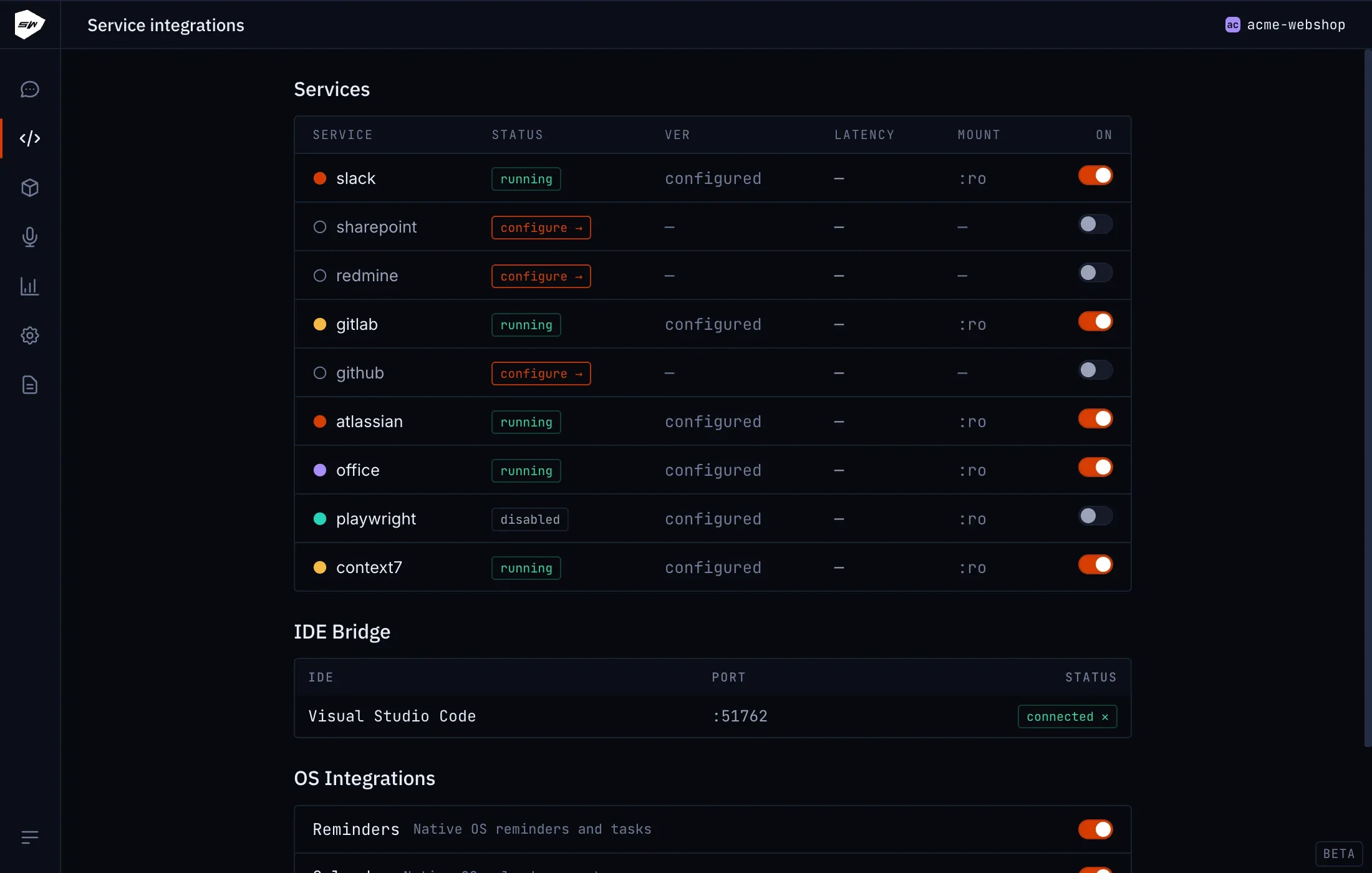
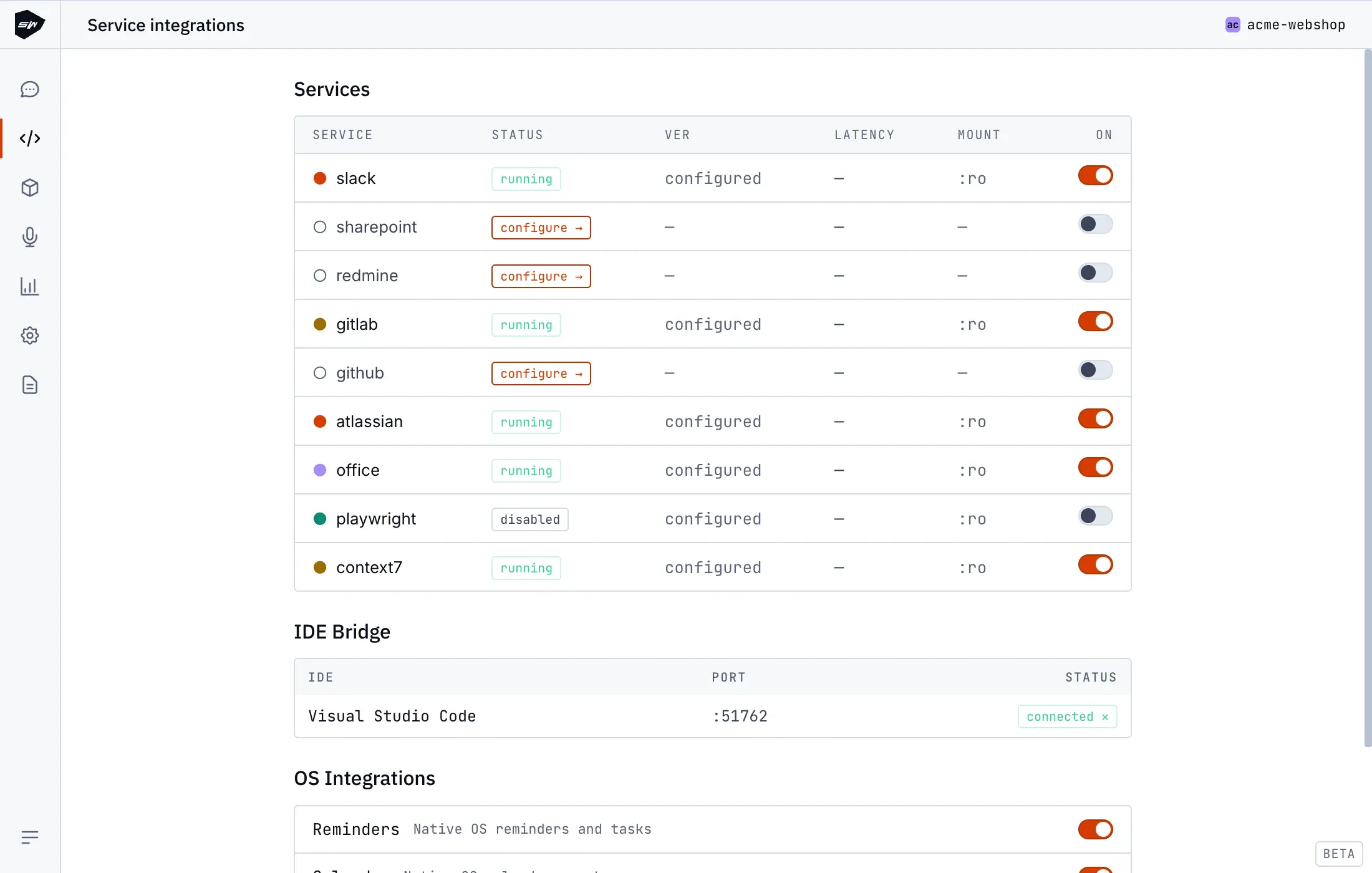
Część workerów nie wymaga podawania danych logowania: Dokumenty Office, Automatyzacja przeglądarki (Playwright) oraz Context7 działają od razu (Context7 obsługuje opcjonalny klucz API podnoszący limity zapytań). Usługi komunikujące się z zewnętrznymi platformami SaaS wymagają uzupełnienia poświadczeń przed wykonaniem pierwszego polecenia.
Bezpieczeństwo i przechowywanie poświadczeń
Dział zatytułowany „Bezpieczeństwo i przechowywanie poświadczeń”Uwierzytelnianie odbywa się poza środowiskiem kontenera Claude. Zapisane dane logowania trafiają do wydzielonych katalogów pod ścieżką ~/.speedwave/tokens/<project>/<service>/, montowanych w trybie tylko do odczytu wyłącznie do właściwego workera. Ani Claude Code, ani Tool Gateway nie przechowują surowych poświadczeń. Szczegóły uprawnień opisano w rozdziale Zarządzanie poświadczeniami.
Weryfikacja poprawności połączenia
Dział zatytułowany „Weryfikacja poprawności połączenia”Gdy przełącznik pozostaje aktywny po restarcie kontenerów, oznacza to pomyślne zbudowanie obrazu i prawidłowy start workera.
Aby przetestować integrację w praktyce, poproś Claude w oknie czatu o wykonanie operacji na wybranej usłudze (np. wyszukanie pull requestów na GitHubie czy odczytanie wiadomości z kanału na Slacku).