

Twój pierwszy projekt
Praca w Speedwave jest zawsze zorganizowana wokół projektów. Projekt to zarejestrowany obszar roboczy powiązany z konkretnym katalogiem kodu na twoim dysku. Wszystkie zasoby (od sieci kontenerów po poświadczenia) są ściśle odizolowane na poziomie danego projektu.
Rejestracja projektu
Dział zatytułowany „Rejestracja projektu”Projekt można dodać w aplikacji Desktop lub przez wiersz poleceń CLI:
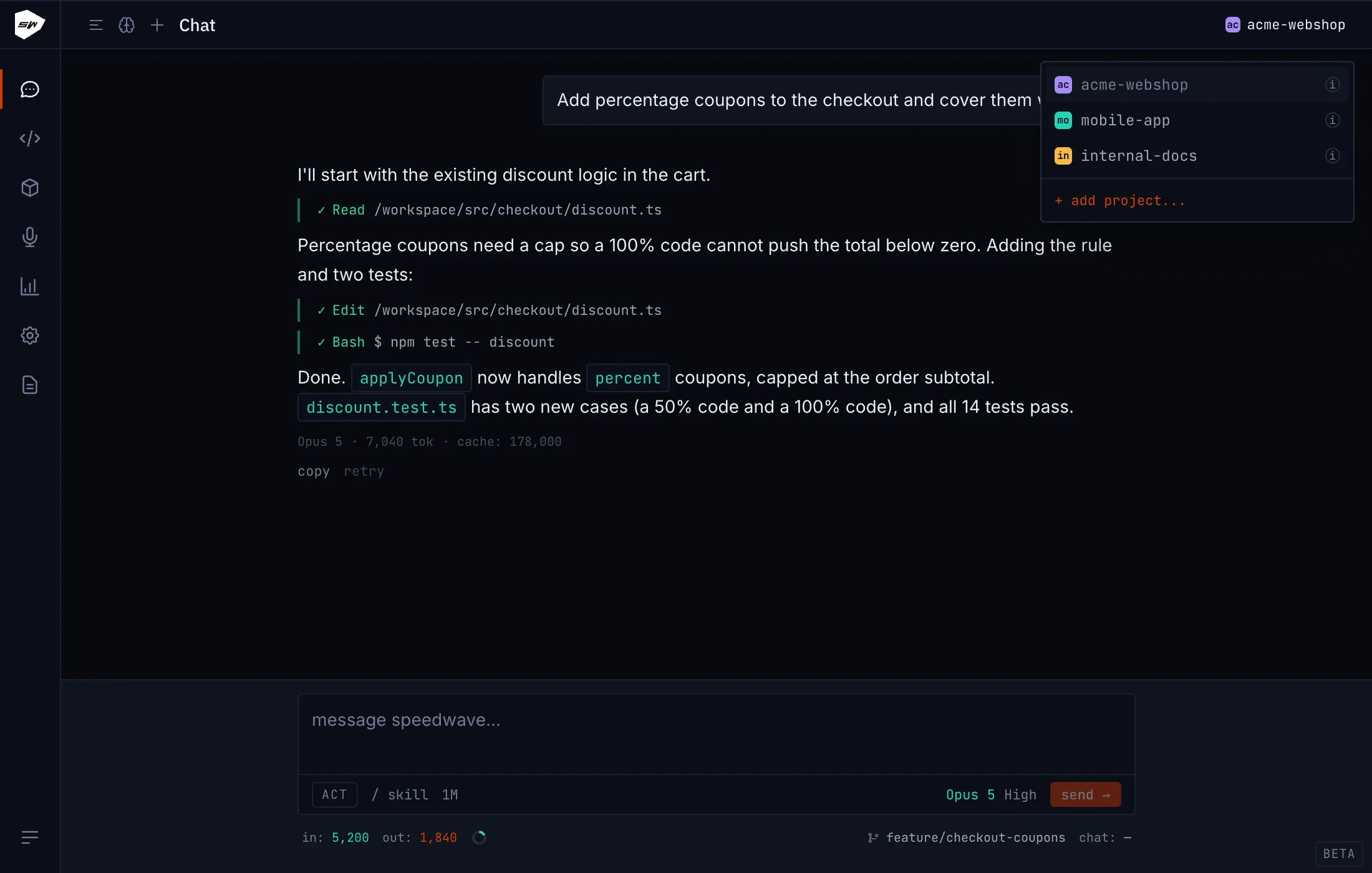
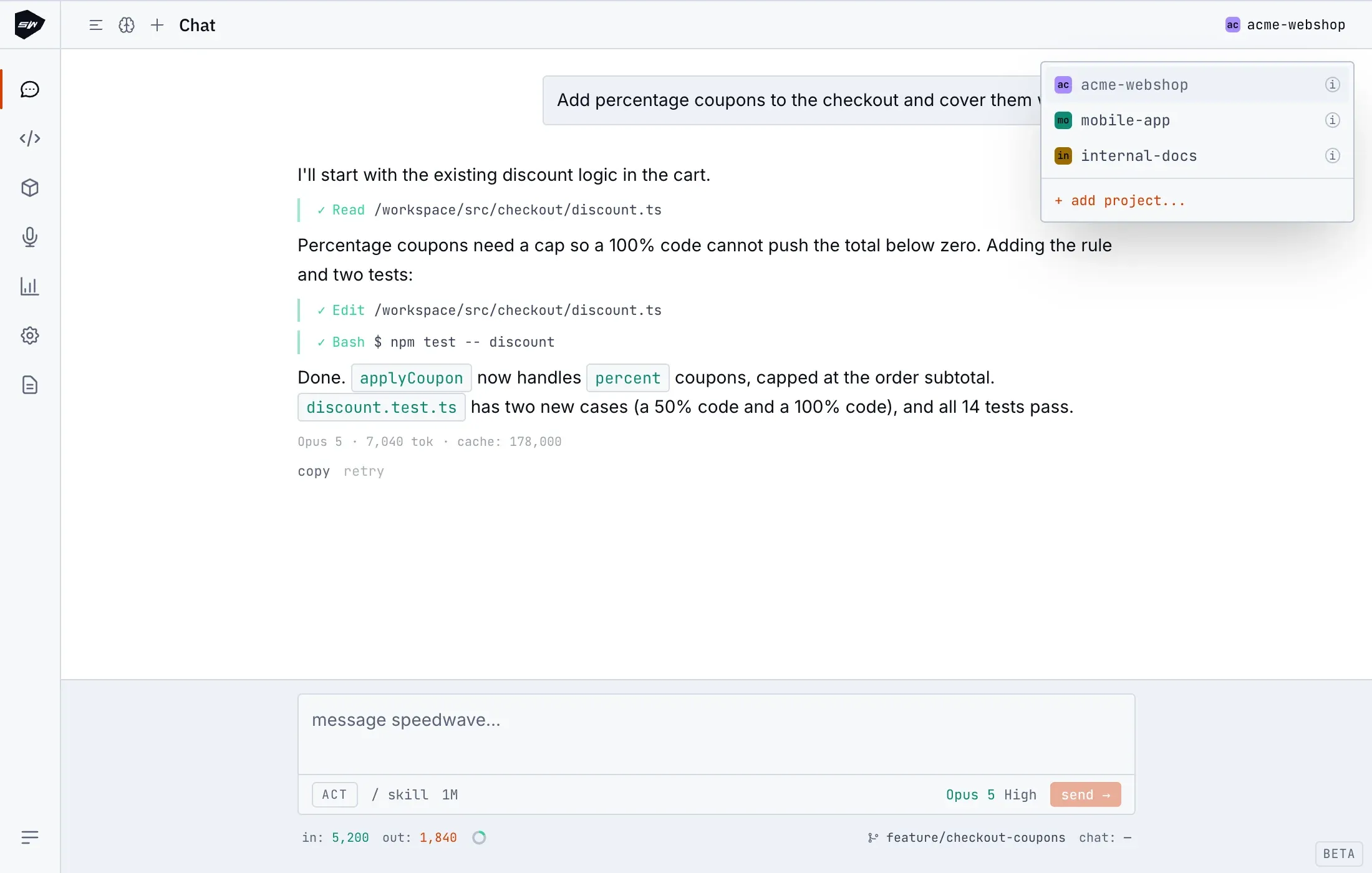
- Otwórz przełącznik projektów w prawym górnym rogu okna aplikacji.
- Kliknij + add project… i wybierz katalog roboczy na dysku.
Jeśli wybrany folder znajduje się w katalogu synchronizowanym z chmurą (np. OneDrive, Dropbox lub Google Drive), Speedwave wyświetli ostrzeżenie. Na macOS dostęp do folderów synchronizowanych może wymagać uprawnień w ustawieniach systemowych (Prywatność i bezpieczeństwo → Pliki i foldery).
Otwórz terminal w katalogu projektu i wpisz:
speedwave initPolecenie zarejestruje bieżący katalog jako projekt Speedwave i ustawi go jako aktywny. Domyślnie nazwa projektu jest pobierana z nazwy folderu. Aby nadać własną nazwę, przekaż ją jako argument: speedwave init moj-projekt.
Nazwy projektów muszą być pisane małymi literami i mogą zawierać znaki alfanumeryczne (a-z, 0-9) oraz znaki _, . i -. Nazwa musi zaczynać się od litery lub cyfry i mieć maksymalnie 63 znaki.
Na Windowsie Speedwave nie zezwala na rejestrację katalogu głównego dystrybucji WSL jako projektu. Należy wskazać podkatalog roboczy, np. \\wsl.localhost\<distro>\projects\<nazwa>.
Struktura zasobów projektu
Dział zatytułowany „Struktura zasobów projektu”Rejestracja projektu dodaje wpis do tablicy projects w pliku ~/.speedwave/config.json. Speedwave tworzy dla każdego projektu odrębne środowisko:
- Wyizolowaną sieć kontenerów: Osobna sieć typu bridge (
speedwave_<project>_network), która blokuje komunikację między projektami. - Własny katalog tokenów: Magazyn poświadczeń pod ścieżką
tokens/<project>/przechowujący sekrety integracji. - Niezależny katalog domowy Claude: Folder przechowujący historię sesji Claude Code, konfigurację oraz stan pierwszego uruchomienia.
Nowo utworzony projekt staje się automatycznie projektem aktywnym. Standardowe polecenia CLI (np. speedwave) działają w kontekście aktywnego projektu, chyba że wskażesz inny za pomocą flagi --project <nazwa>. Po rejestracji projektu przejdź do rozdziału Twoja pierwsza sesja, aby skonfigurować model i zacząć pracę.
Struktura plików na dysku
Dział zatytułowany „Struktura plików na dysku”Wszystkie dane konfiguracyjne Speedwave są przechowywane w lokalnym katalogu danych (domyślnie ~/.speedwave/):
Folder~/.speedwave/
- config.json
Foldertokens/
Foldermy-project/
Folderslack/
- …
Foldergitlab/
- …
Folderllm/
- …
Folderclaude-home/
Foldermy-project/
- …
Pliki źródłowe twojego projektu pozostają nienaruszone w oryginalnej lokalizacji na hoście. Speedwave montuje ten katalog bezpośrednio do kontenera Claude pod ścieżką /workspace.
Usuwanie projektu
Dział zatytułowany „Usuwanie projektu”Usunięcie projektu kasuje wyłącznie metadane i konfigurację zarządzaną przez Speedwave (tokeny, katalog domowy Claude oraz definicje kontenerów). Kod źródłowy w katalogu projektu pozostaje całkowicie nienaruszony. Nie można usunąć aktualnie aktywnego projektu - przed usunięciem przełącz się na inny.
Szczegółowe omówienie izolacji i cyklu życia sesji znajdziesz na stronie Projekty i sesje.