

Instalacja Speedwave
Speedwave działa na systemach macOS i Windows. Instalator zawiera wbudowane środowisko kontenerowe i maszynę wirtualną, więc nie musisz instalować Docker Desktop ani innych zewnętrznych narzędzi.
Wymagania systemowe
Dział zatytułowany „Wymagania systemowe”| Zasób | Wymagania minimalne | Zalecane |
|---|---|---|
| Pamięć RAM | 16 GiB | 32 GiB |
| Wolne miejsce na dysku | 10 GiB | 20 GiB |
Speedwave uruchomi się także przy mniejszej ilości RAM niż 16 GiB, jednak praca może być wolniejsza. Na macOS aplikacja sprawdza dostępną pamięć przy starcie (wyświetli ostrzeżenie poniżej 16 GiB) i przydziela maszynie wirtualnej około połowy pamięci hosta, np. 8 GiB dla maszyny z 16 GiB RAM. Na Windowsie alokacją pamięci zarządza dynamicznie WSL2.
Pobieranie oprogramowania
Dział zatytułowany „Pobieranie oprogramowania”Oficjalne wydania są publikowane na stronie GitHub Releases. Wybierz instalator odpowiedni dla swojej architektury:
| Platforma | Architektura | Pakiet instalacyjny |
|---|---|---|
| macOS | Apple Silicon | Speedwave_<wersja>_macOS_Apple_Silicon.dmg |
| macOS | Intel (x86_64) | Speedwave_<wersja>_macOS_Intel.dmg |
| Windows 10 i 11 | 64-bit | Speedwave_<wersja>_x64-setup.exe (lub .msi dla instalacji masowych) |
Pakiety instalacyjne są podpisane cyfrowo. Instrukcję weryfikacji sum kontrolnych i podpisów znajdziesz w sekcji Autentyczność pliku binarnego.
W przypadku systemu Windows wymagane jest włączenie wirtualizacji sprzętowej w BIOS/UEFI oraz uprawnienia administratora przy pierwszej instalacji (do konfiguracji WSL2).
Procedura instalacji
Dział zatytułowany „Procedura instalacji”- Otwórz pobrany plik
.dmgi przeciągnij aplikację Speedwave do folderu Applications. - Uruchom Speedwave z Launchpada lub Findera. System przeprowadzi standardową weryfikację podpisu.
- Kreator pierwszej konfiguracji automatycznie utworzy maszynę wirtualną Lima za pośrednictwem natywnego Apple Virtualization Framework.
Na komputerach z procesorami Apple Silicon Speedwave wykorzystuje emulację Rosetta do uruchamiania kontenerów x86 obok natywnych obrazów ARM64.
- Uruchom pobrany plik
.exe. - Otwórz Speedwave z menu Start.
- Jeśli WSL2 nie jest zainstalowany, kreator przeprowadzi jego instalację. Po jej zakończeniu może być konieczny restart komputera.
- Kreator skonfiguruje wydzieloną dystrybucję WSL2 o nazwie Speedwave i uruchomi wbudowane środowisko kontenerowe.
Dystrybucja Speedwave w WSL2 jest całkowicie odizolowana od pozostałych dystrybucji Linuksa i nie modyfikuje ich konfiguracji.
Jeśli automatyczna instalacja zostanie zablokowana przez uprawnienia firmowe, wymagane składniki można włączyć ręcznie w PowerShellu uruchomionym jako administrator:
dism.exe /online /enable-feature /featurename:Microsoft-Windows-Subsystem-Linux /all /norestartdism.exe /online /enable-feature /featurename:VirtualMachinePlatform /all /norestartwsl --update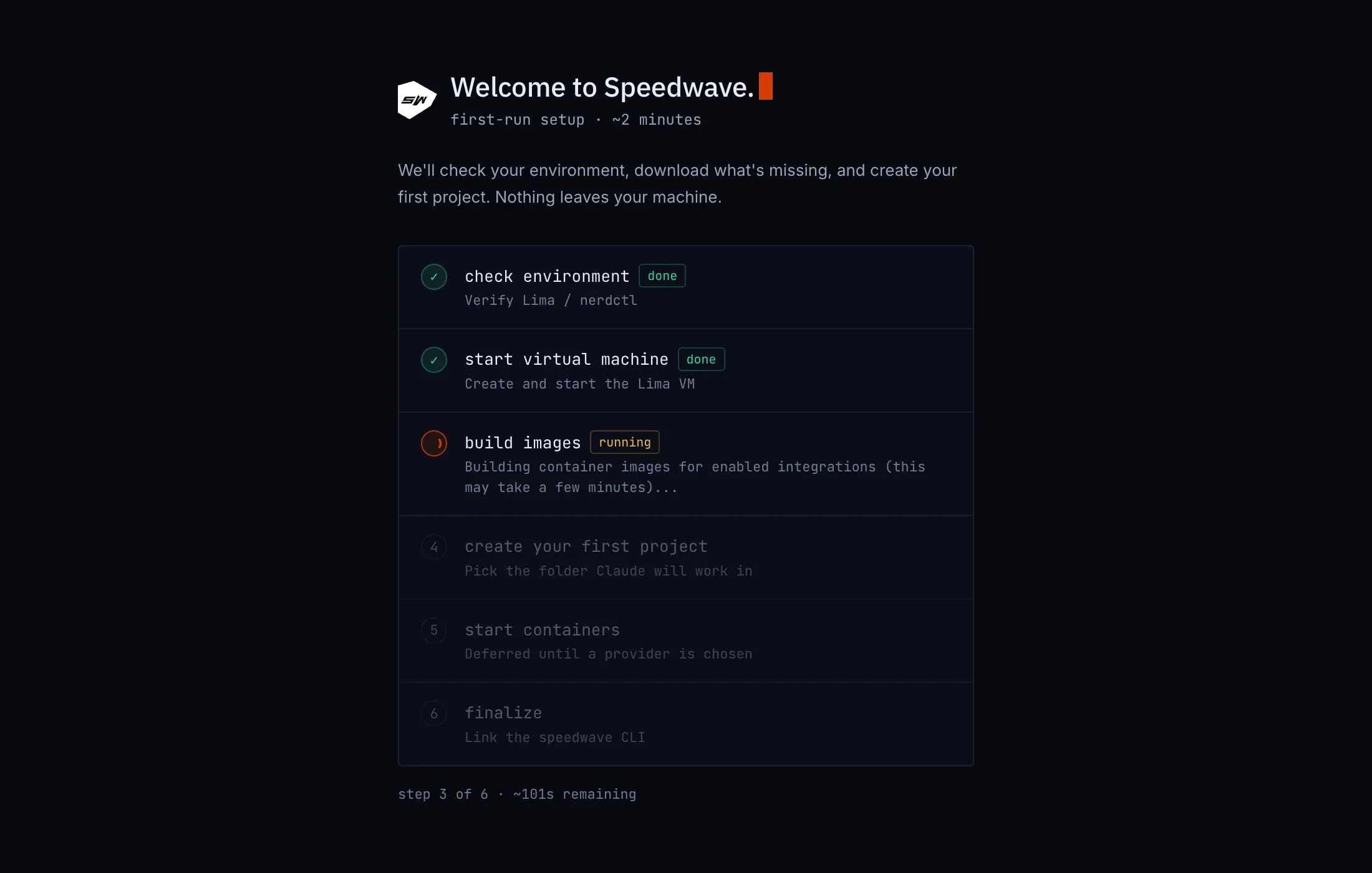
Etapy kreatora konfiguracji
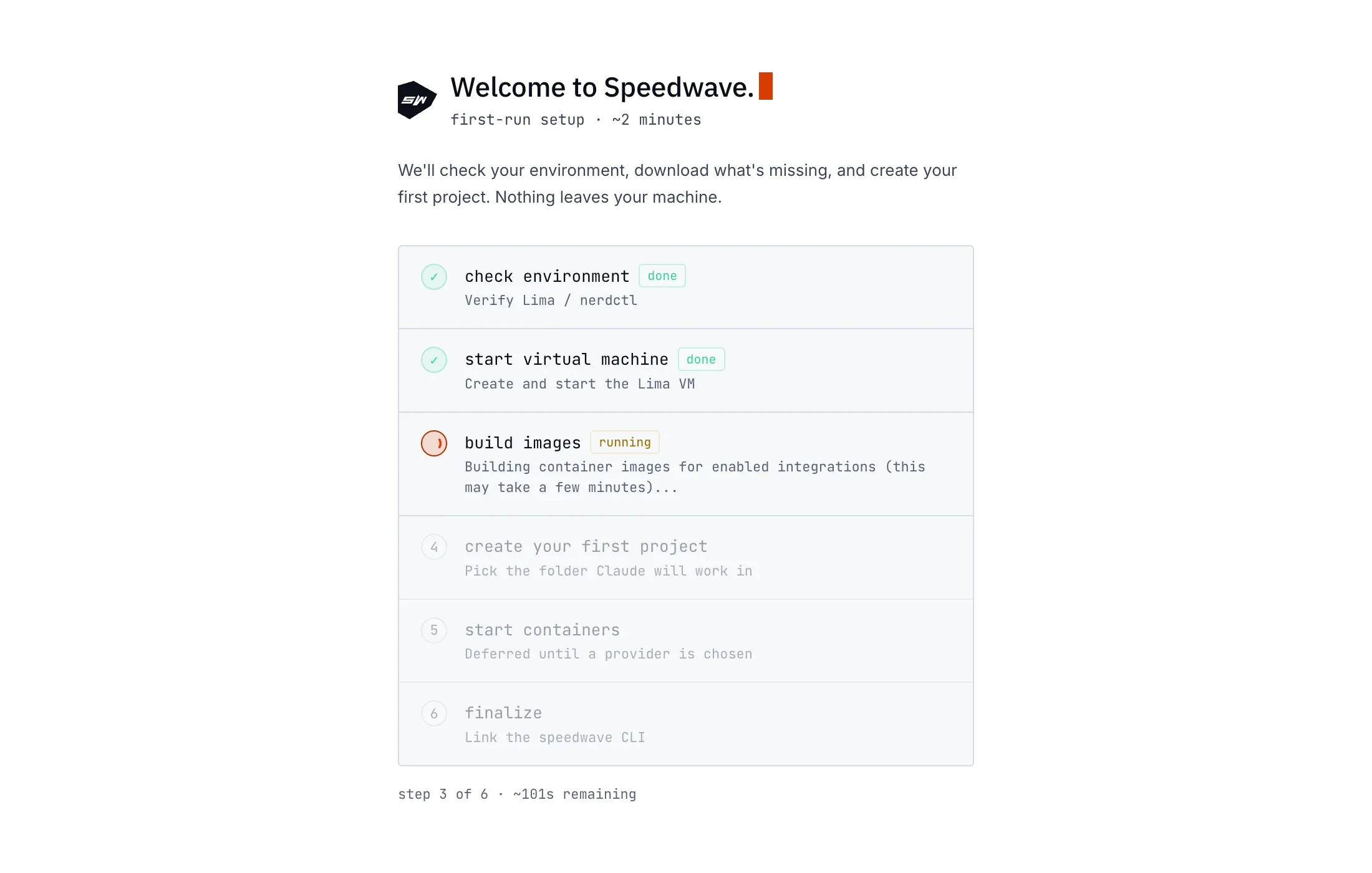
Dział zatytułowany „Etapy kreatora konfiguracji”Kreator pierwszej konfiguracji prowadzi przez proces w sześciu krokach i zapisuje postęp w pliku ~/.speedwave/setup_state.json (dzięki czemu w razie przerwania można go wznowić od ostatniego etapu): weryfikacja środowiska, start maszyny wirtualnej, budowanie obrazów kontenerów, utworzenie pierwszego projektu, uruchomienie usług oraz dodanie polecenia CLI do zmiennej PATH. Szczegóły działania architektury znajdziesz w rozdziale Jak działa Speedwave.
Weryfikacja instalacji
Dział zatytułowany „Weryfikacja instalacji”Po zakończeniu konfiguracji sprawdź stan środowiska w terminalu:
speedwave checkPrawidłowo skonfigurowane środowisko zwróci komunikat:
speedwave check OK -- all system checks passedPolecenie speedwave check weryfikuje uprawnienia na hoście oraz konfigurację compose pod kątem reguł bezpieczeństwa. W razie problemów narzędzie wskaże kod niespełnionej reguły oraz podpowiedź, jak go rozwiązać. Opis wszystkich reguł zawiera rozdział Silnik SecurityCheck i reguły walidacji.