

Aplikacja Desktop
Aplikacja desktopowa (Speedwave.app) to okno czatu do współpracy z Claude Code w kontekście otwartego projektu. Została zaprojektowana z myślą o całym zespole, w tym o osobach nieprogramujących. Jeśli dopiero zaczynasz, przewodnik Twoja pierwsza sesja pomoże Ci postawić pierwsze kroki.
Działanie sesji czatu
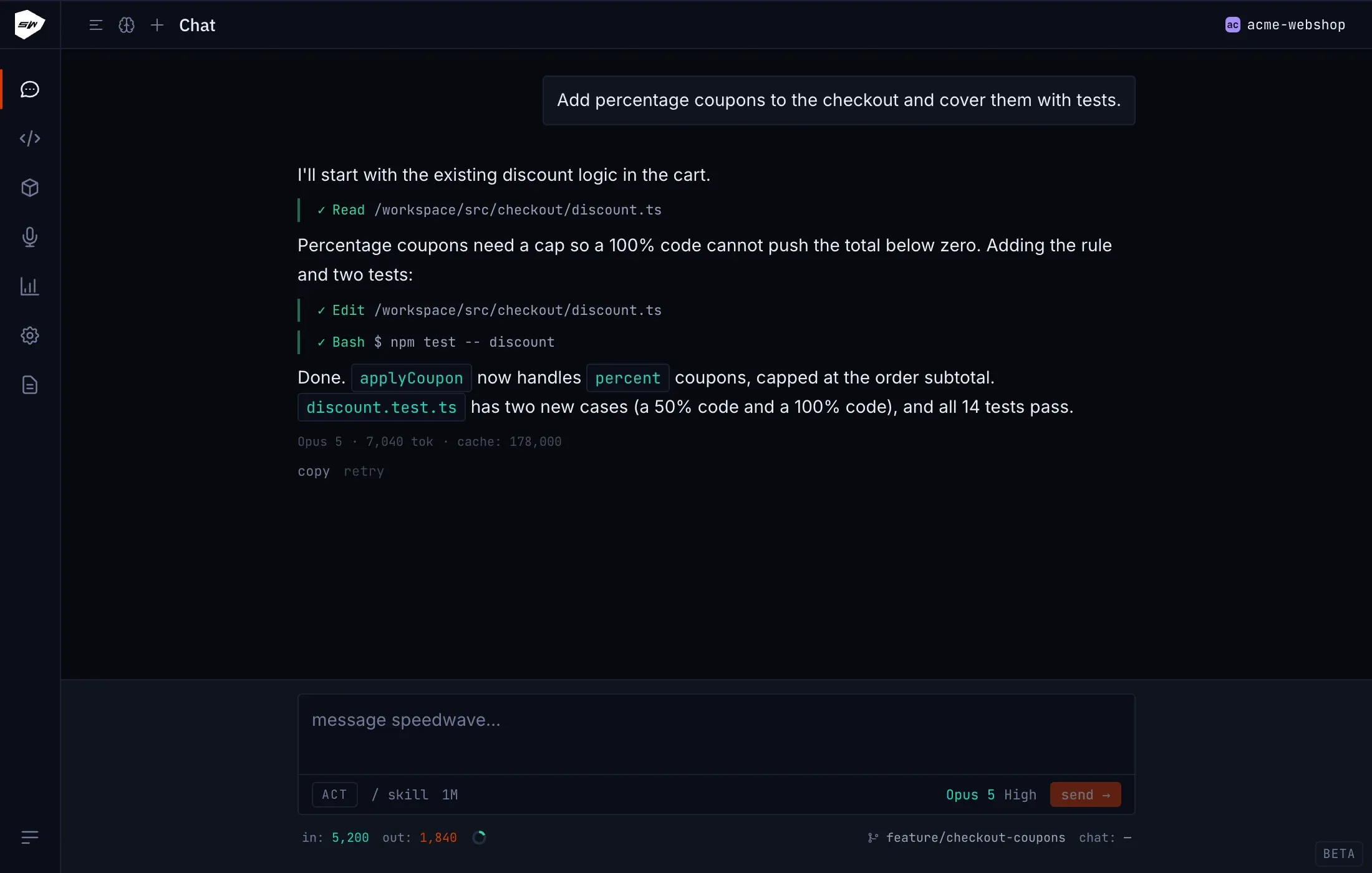
Dział zatytułowany „Działanie sesji czatu”Sesja czatu to proces Claude Code uruchomiony wewnątrz kontenera, przesyłający odpowiedzi strumieniowo w czasie rzeczywistym.
Wpisz wiadomość i wyślij ją. Odpowiedź pojawia się na bieżąco w miarę generowania tekstu, a kolejne wiadomości oczekują w kolejce na zakończenie aktualnej tury. Aby przerwać generowanie, naciśnij klawisz Esc lub kliknij przycisk stop. Dotychczas wygenerowany tekst zostaje zachowany, a uruchomione narzędzia są zatrzymywane. Speedwave może również wstrzymać wykonywanie zadania, aby zadać Ci pytanie. W trakcie wyświetlania pytania klawisz Esc jest ignorowany, ale przycisk stop nadal działa.
W oknie wprowadzania wiadomości (composerze) dostępny jest przełącznik Plan/Act, pozwalający wygenerować sam plan do wcześniejszego zatwierdzenia. Plakietka modelu i umieszczony obok przełącznik poziomu namysłu (effort) ustawiają dla projektu model oraz głębokość rozumowania (zobacz Dostawcy LLM). Menu wywoływane znakiem / pokazuje komendy Claude Code, które działają w czacie (/clear, /compact, /context, /usage, /model, /effort), a także własne umiejętności (skille), skille z wtyczek oraz zdefiniowanych agentów. Pozostałe wbudowane komendy Claude Code również zadziałają po ich ręcznym wpisaniu. Okno wprowadzania wyposażono również w uchwyt do pionowej zmiany rozmiaru, ułatwiający edycję dłuższych promptów wykraczających poza automatyczne dopasowanie pola. Wywołania narzędzi wyświetlają się bezpośrednio w widoku konwersacji: z podglądem różnic (diff) dla tworzonych i edytowanych plików oraz prośbą o autoryzację (allow once, allow always, deny), gdy dane działanie wymaga zatwierdzenia. Po najechaniu kursorem na wiadomość pojawia się opcja skopiowania treści (copy), a przy ostatniej odpowiedzi także opcja ponowienia (retry).
Praca z załącznikami
Dział zatytułowany „Praca z załącznikami”Obrazy można dołączać przez wklejenie ze schowka (Cmd+V / Ctrl+V) lub przeciągnięcie plików na obszar wprowadzania tekstu. Obsługiwane są formaty JPEG, PNG, GIF oraz WebP (format SVG nie jest obsługiwany). Zbyt duże obrazy są automatycznie skalowane do natywnej rozdzielczości modelu i zapisywane na dysku w katalogu <project>/.speedwave/pastes/. Katalog ten jest montowany w kontenerze, dzięki czemu Claude odczytuje pliki bezpośrednio ze ścieżki lokalnej. Różnice względem uruchamiania Claude Code bezpośrednio w terminalu opisano na stronie Chat UI vs CLI.
Historia, projekty i pamięć projektu (CLAUDE.md)
Dział zatytułowany „Historia, projekty i pamięć projektu (CLAUDE.md)”Panel konwersacji (Cmd+B / Ctrl+B) wyświetla listę wcześniejszych sesji. Kliknięcie wybranego wiersza wznawia rozmowę, a przycisk usuwania trwale kasuje transkrypcję. Do wyboru, dodawania i usuwania projektów służy przełącznik w prawym górnym rogu okna. Każdy projekt otrzymuje własną sieć kontenerów oraz odrębny katalog domowy Claude, co szczegółowo wyjaśniono w rozdziale Projekty i sesje. Wysuwany panel boczny prezentuje plik CLAUDE.md projektu, podzielony na sekcje użytkownika, projektu, uwag oraz referencji.
Nawigacja i skróty klawiszowe
Dział zatytułowany „Nawigacja i skróty klawiszowe”| Skrót | Akcja |
|---|---|
Cmd+1 … Cmd+5 | Czat, Integracje, Wtyczki, Transkrypcja spotkań (beta lub w trakcie nagrywania), Zużycie LLM |
Cmd+, / Cmd+L | Ustawienia / Logi i diagnostyka |
Cmd+K | Paleta komend: szybkie przejście, wykonanie akcji lub zmiana projektu |
Cmd+B | Panel konwersacji |
Esc | Zamknięcie palety, przełącznika projektów lub okna pytania |
Pasek stanu pod composerem pokazuje liczbę tokenów, koszt rozmowy i kołowy wskaźnik kontekstu. Po kliknięciu wskaźnika zobaczysz szczegółowy rozkład zajętości okna kontekstu, a w przypadku subskrypcji Anthropic również limity planu (zobacz Monitorowanie zużycia tokenów i kosztów). Zamknięcie głównego okna programu minimalizuje aplikację do paska zadań / zasobnika systemowego zamiast całkowicie kończyć proces.