Twoja pierwsza sesja
Ten przewodnik poprowadzi cię przez otwarcie pierwszej sesji: od logowania u dostawcy modelu po wysłanie pierwszego polecenia do Claude.
-
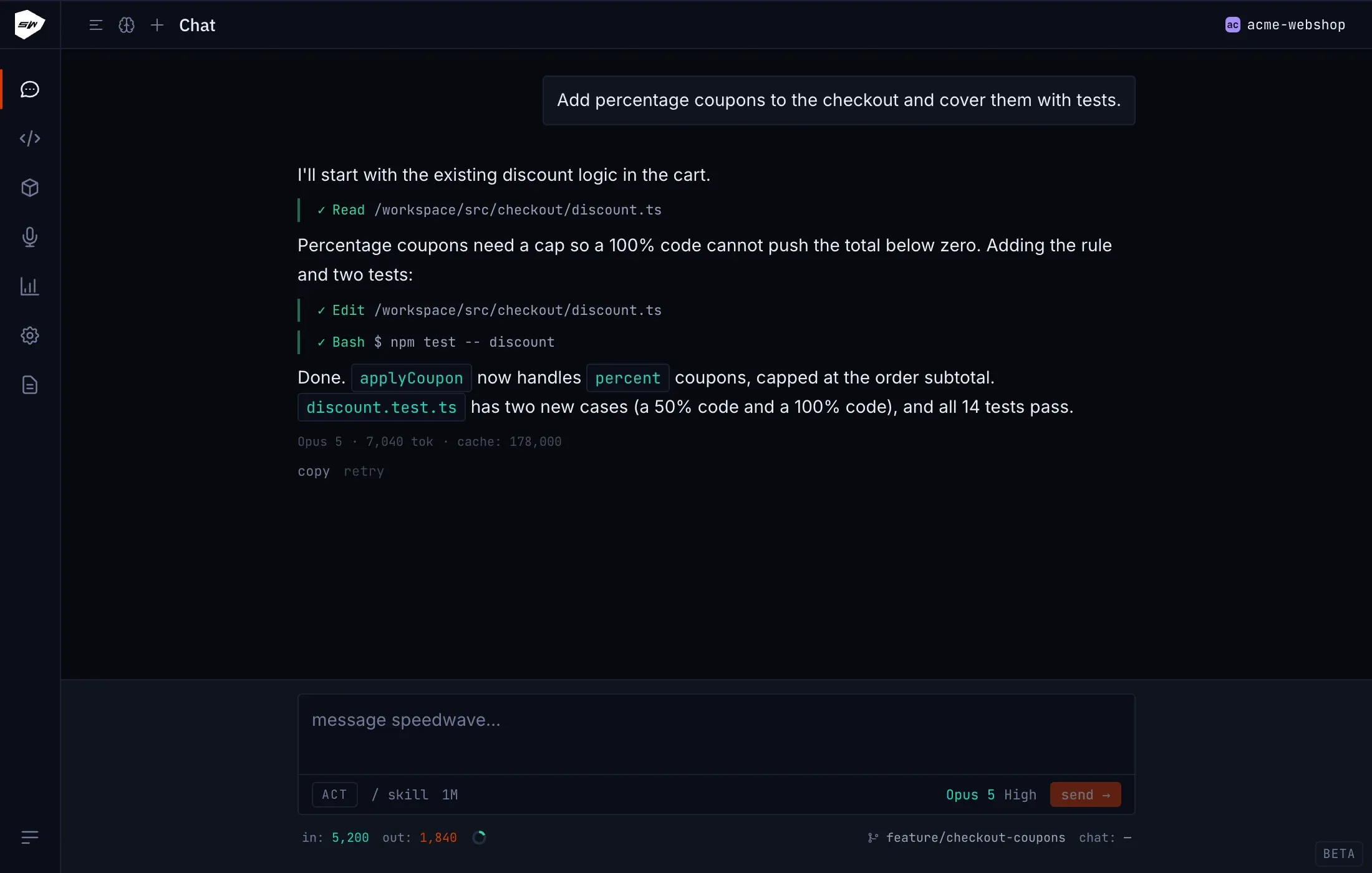
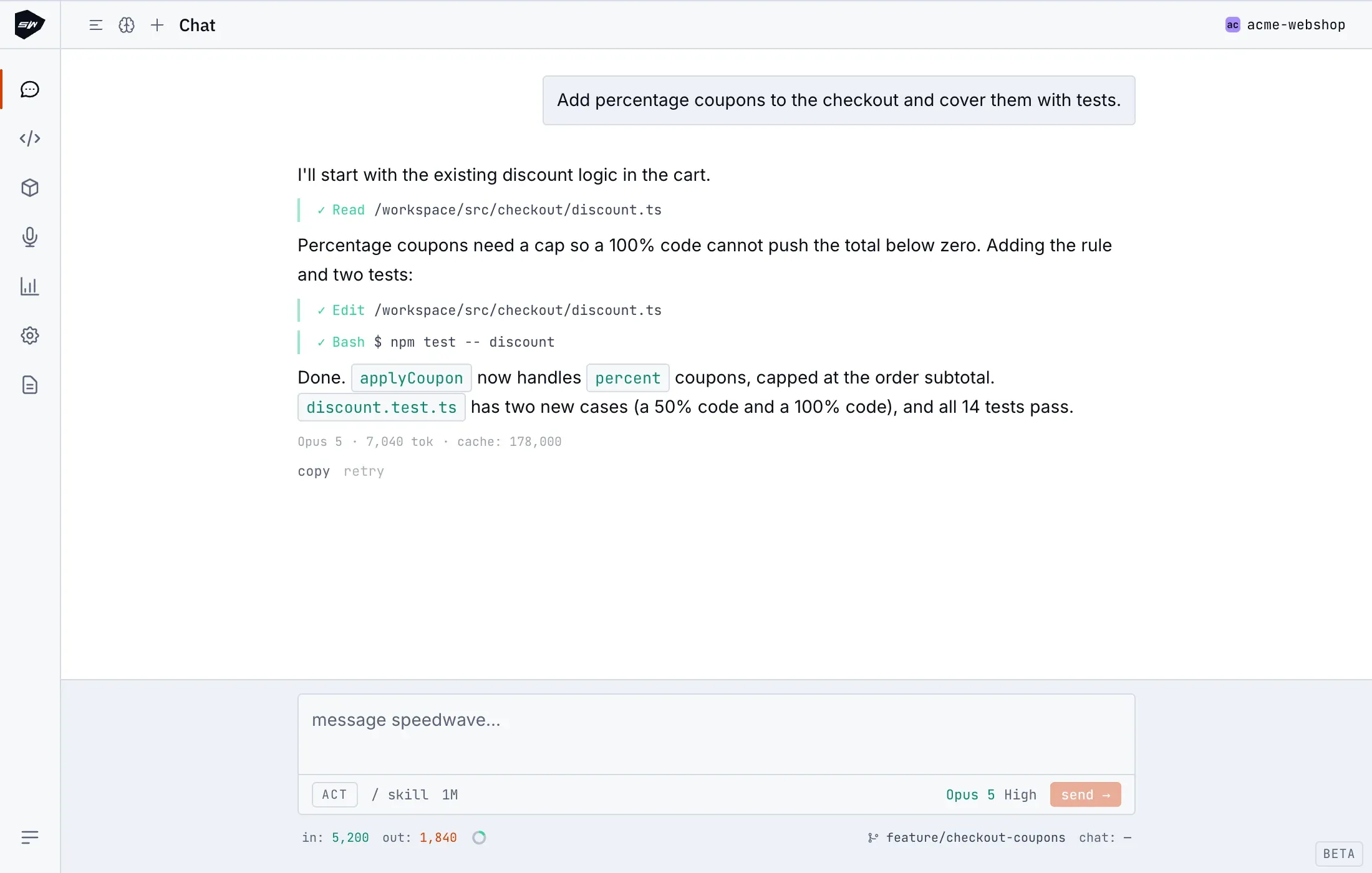
Otwórz projekt. W aplikacji Desktop wybierz swój projekt z listy w prawym górnym rogu okna. Pole wprowadzania wiadomości (composer) na dole ekranu jest od razu gotowe do użycia.
-
Skonfiguruj dostawcę modelu. Jeśli w projekcie nie ma jeszcze aktywnego dostawcy, przejdź do Ustawienia → Dostawcy LLM i wybierz preferowaną opcję: subskrypcję Anthropic (OAuth), własny klucz API, serwer lokalny lub OpenRouter. W przypadku logowania OAuth kliknij Open terminal and log in: Speedwave otworzy okno terminala i rozpocznie procedurę autoryzacji. Otwórz wyświetlony link w przeglądarce, zaloguj się i wklej kod weryfikacyjny z powrotem do terminala. Możesz też skopiować gotowe polecenie z panelu Ustawień; przy niestandardowym katalogu danych zawiera ono od razu eksport
SPEEDWAVE_DATA_DIR. Stan autoryzacji jest zapamiętywany per projekt (ready,auth requiredlubno provider configured). -
Wybierz model i wyślij pierwsze polecenie. Plakietka modelu w composerze wskazuje aktywny model. Kliknij ją, aby wybrać inny, a znajdującym się obok przełącznikiem określ poziom rozumowania (effort; zobacz Dostawcy LLM). Wpisz instrukcję w composerze i zatwierdź klawiszem Enter. Speedwave uruchomi Claude Code w kontenerze projektu i rozpocznie strumieniowanie odpowiedzi. W trakcie generowania możesz dopisywać kolejne wiadomości (trafią do kolejki) lub przerwać pracę klawiszem
Esc. Przy większych zadaniach warto zacząć od wywiadu/speedwave-grill-with-docslub sprawdzić poleceniem/speedwave-ask, który tryb pracy najlepiej pasuje do danego wyzwania. Kolejne kroki opisuje rozdział Domyślny workflow programistyczny. -
Historia rozmów i nawigacja. Panel rozmów (
Cmd+B/Ctrl+Blub ikona menu w nagłówku czatu) pozwala wracać do wcześniejszych wątków i sesji.